
Оставьте заявку
на расчет стоимости
на расчет стоимости

Адрес:
392000, г. Тамбов
Московская, д. 43, офис 6
Мы онлайн, пишите


Меню сайта
Яндекс Вебмастер показывает, как сайт видит Яндекс. Но если часть аудитории ищет в Google, этих данных недостаточно: позиции, индексация и технические ошибки в двух поисковиках часто различаются. Поэтому среди всех альтернатив Яндекс Вебмастеру самой полезной на практике обычно оказывается Google Search Console — бесплатный сервис Google для владельцев сайтов.
Данный сервис показывает, по каким запросам сайт появляется в поиске Google, какие страницы попали в индекс и почему другие туда не попали. Сервис также сообщает о части технических проблем: ошибках сканирования, проблемах с sitemap.xml, ручных мерах и угрозах безопасности.
Ниже — пошаговая инструкция: от подключения сайта до регулярного SEO-анализа. После прочтения вы сможете проверить индексацию, разобрать поисковые запросы и составить план работ.

Google Search Console (GSC) — бесплатный инструмент для вебмастеров, который показывает, как Google сканирует, индексирует и показывает ваш сайт в результатах поиска.
Какие данные дает сервис:
Кому подходит: владельцам сайтов, SEO-специалистам, маркетологам и разработчикам — всем, кому нужно понимать, почему страница есть или отсутствует в Google и сколько трафика она получает из поиска.
Чем отличается от Google Analytics. Search Console показывает, что происходит до перехода на сайт: показы в выдаче, позиции, клики. Google Analytics показывает, что посетитель делает после перехода: просмотры, конверсии, источники трафика. Это разные инструменты, и один не заменяет другой.
Зачем использовать вместе с Яндекс Вебмастером. Каждый сервис отдает данные только своей поисковой системы. Страница может быть в индексе Яндекса и отсутствовать в Google — и наоборот. Если сайт продвигается в обоих поисковиках, нужны оба инструмента.
Настройка занимает 10–20 минут, если у вас есть доступ к DNS домена или к файлам сайта. Названия пунктов меню иногда меняются — ориентируйтесь на смысл, а не на точную формулировку.
Шаг 1. Откройте сервис
Перейдите по адресу https://search.google.com/search-console/ и войдите в аккаунт Google. Лучше использовать рабочий аккаунт, а не личный: позже к ресурсу можно будет добавить других пользователей.
Шаг 2. Добавьте сайт
В выпадающем списке ресурсов нажмите «Добавить ресурс». Сервис предложит два типа ресурса.
| Тип ресурса | Что охватывает | Способ подтверждения | Когда выбирать |
| Доменный ресурс (Domain) | Все протоколы и поддомены: http, https, www, m. и другие | Только DNS-запись | Основной вариант для большинства сайтов: видна полная картина |
| Ресурс с префиксом в URL (URL prefix) | Только указанный адрес, например https://wsitevam.com/ | HTML-файл, HTML-тег, Google Analytics, Google Tag Manager, DNS | Нет доступа к DNS или нужно анализировать отдельный раздел сайта |
Доменный ресурс вводится без протокола: sitevam.com. Ресурс с префиксом — полностью, с протоколом и слешем: https://sitevam.com/. Адреса https://sitevam.com/ и https://www.sitevam.com/ для типа URL prefix — это два разных ресурса.
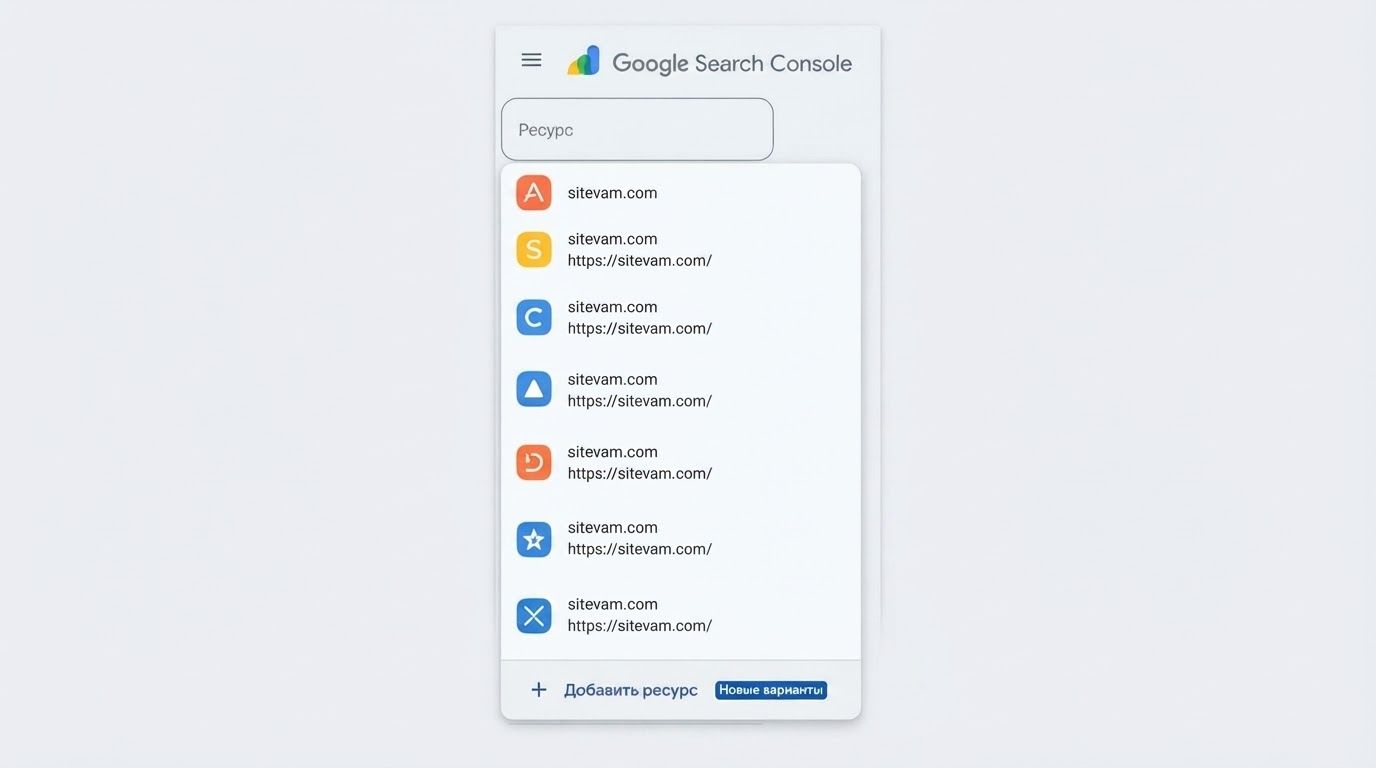
Шаг 3. Подтвердите права собственности
DNS-запись (для доменного ресурса). Search Console покажет TXT-запись вида google-site-verification=…. Скопируйте ее и добавьте в DNS-настройки домена у регистратора или хостинг-провайдера. Затем вернитесь в Search Console и нажмите «Подтвердить». Изменения DNS могут вступать в силу от нескольких минут до суток — если проверка не прошла сразу, повторите позже.
HTML-файл (для URL prefix). Скачайте файл и загрузите его в корневую папку сайта, чтобы он открывался по адресу вида https://sitevam.com/google1234abcd.html. Не удаляйте файл после подтверждения: без него права могут быть утрачены.
HTML-тег (для URL prefix). Скопируйте метатег и вставьте его в раздел <head> главной страницы. Во многих CMS для этого есть поле в настройках темы или SEO-плагина.
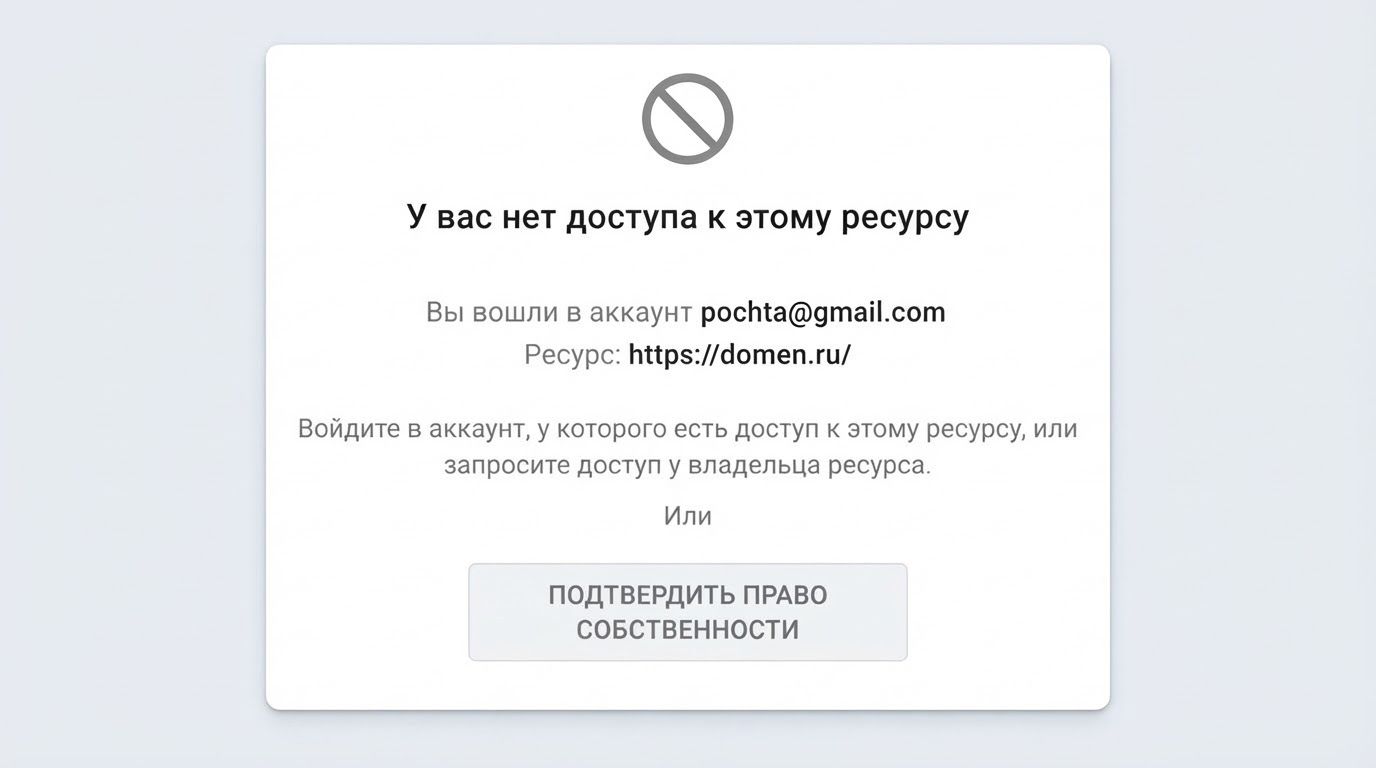
Шаг 4. Дождитесь появления данных
Сразу после подтверждения отчеты обычно пустые. Google нужно время, чтобы собрать статистику: первые данные об эффективности, как правило, появляются через несколько дней, а данные в отчетах отстают от реального времени примерно на 2–3 дня. Пустой отчет в первую неделю — нормальная ситуация, а не ошибка настройки. Если сайт новый и еще не просканирован, данных может не быть дольше.
Шаг 5. Проверьте настройки ресурса
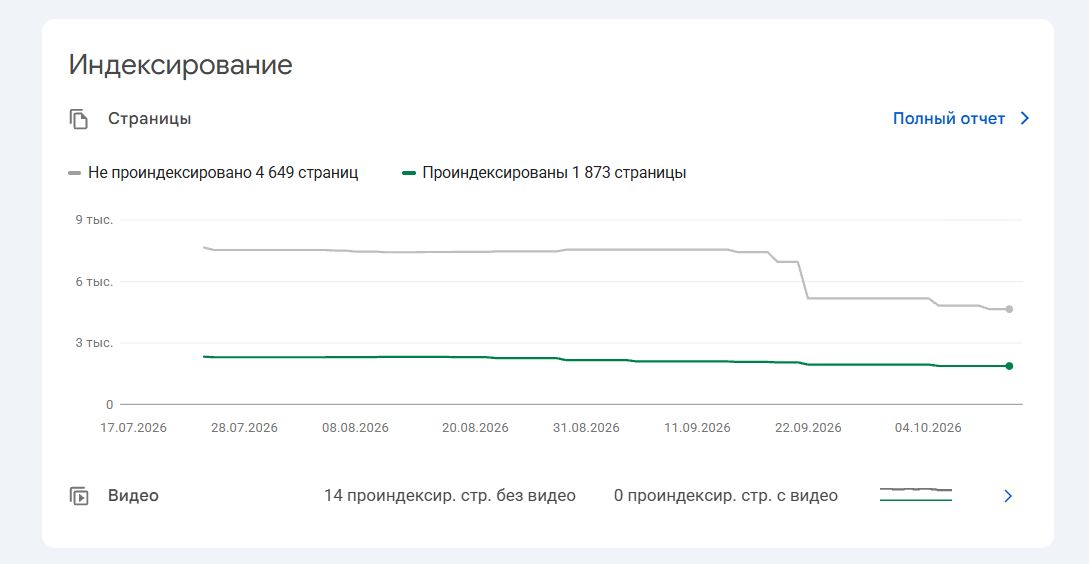
Для этого в Search Console есть два инструмента: отчет «Страницы» в разделе «Индексирование» показывает картину по всему сайту, а «Проверка URL» — по одной конкретной странице.
Откройте «Индексирование → Страницы». Вверху — график с двумя линиями: «Проиндексировано» и «Не проиндексировано». Ниже — таблица причин, по которым страницы не попали в индекс. Нажмите на причину, чтобы увидеть список примеров URL.
Смотрите не на абсолютное число непроиндексированных URL, а на динамику и на то, есть ли среди них важные страницы. Резкий рост исключенных страниц после обновления сайта — повод разбираться сразу.
Формулировки в интерфейсе могут немного отличаться, но смысл статусов такой:
| Статус | Что означает | Нужно ли исправлять |
| Исключено тегом noindex | На странице стоит запрет индексации | Да, если страница важная; нет, если запрет поставлен намеренно (корзина, личный кабинет) |
| Заблокировано в файле robots.txt | Google не может сканировать URL | Да, если страница должна быть в поиске |
| Страница с переадресацией | URL перенаправляет на другой адрес | Обычно нет — в индекс попадает конечный адрес |
| Копия, канонический вариант выбран Google / альтернативная страница с тегом canonical | Google считает страницу дублем и индексирует другую версию | Да, если Google выбрал не ту страницу, которую вы считаете основной |
| Не найдено (404) | Страница не существует | Да, если на нее ведут внутренние ссылки или она есть в sitemap |
| Ложная ошибка 404 | Страница отвечает кодом 200, но выглядит пустой или ошибочной | Да: наполнить страницу или отдавать честный 404/410 |
| Ошибка сервера (5xx) | Сервер не ответил при сканировании | Да, в первую очередь |
| Обнаружена, не проиндексирована | Google знает URL, но еще не сканировал его | Проверить внутренние ссылки, скорость сервера и качество похожих страниц |
| Просканирована, но пока не проиндексирована | Google видел страницу, но решил пока не добавлять ее в индекс | Чаще всего вопрос качества и уникальности контента |
Важно: часть исключений — нормальная работа сайта. Страницы пагинации, фильтров, UTM-ссылки, редиректы и намеренно закрытые разделы и не должны быть в индексе.
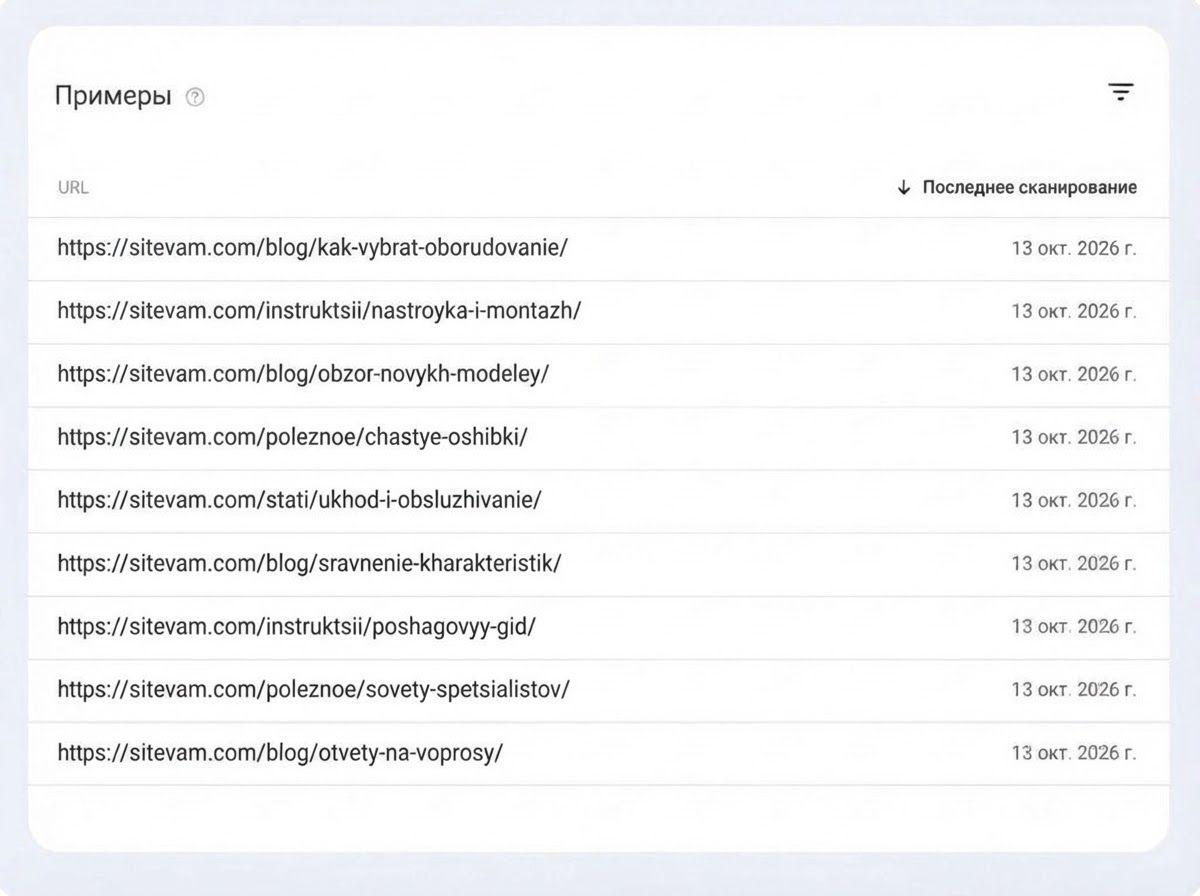
Статус в инструменте отражает данные последнего сканирования. Если страница отмечена как проиндексированная, но вы не видите ее в выдаче по своему запросу, это не обязательно ошибка: результаты поиска персонализированы и зависят от запроса, региона и других факторов.
После исправления откройте «Проверку URL» для нужной страницы и нажмите «Запросить индексирование». Для массовых проблем в отчете «Страницы» откройте конкретную причину и нажмите «Проверить исправление» — Google перепроверит все затронутые URL. Проверка может занять до нескольких недель.
Запрос на индексирование не гарантирует попадания страницы в поиск. Он лишь ставит URL в очередь на сканирование, а решение об индексации Google принимает сам. Количество запросов в день ограничено, поэтому повторно отправлять одну и ту же страницу бессмысленно.
Ситуация: новая страница услуги опубликована три недели назад, но в Google ее нет.
Карта сайта помогает Google быстрее находить новые и обновленные страницы. Она не гарантирует индексацию, но для больших сайтов и сайтов с частыми публикациями заметно упрощает сканирование.

Что должно быть в sitemap. Только канонические URL страниц, которые вы хотите видеть в поиске и которые отвечают кодом 200. Не добавляйте в карту редиректы, страницы с noindex, дубли и служебные адреса: такие противоречивые сигналы мешают Google понять, какие страницы для вас важны. Если в отчете «Страницы» много исключенных URL, которые присутствуют в sitemap, — это первое, что стоит почистить.
Анализ поисковых запросов Google ведется в отчете «Эффективность» (раздел «Результаты поиска»). Это главный отчет для SEO-работы: он показывает, по каким запросам и на каких страницах сайт видят в Google.
Четыре метрики отчета
Нажмите на плашки метрик над графиком, чтобы включить все четыре: так проще замечать расхождения, например рост показов без роста кликов.
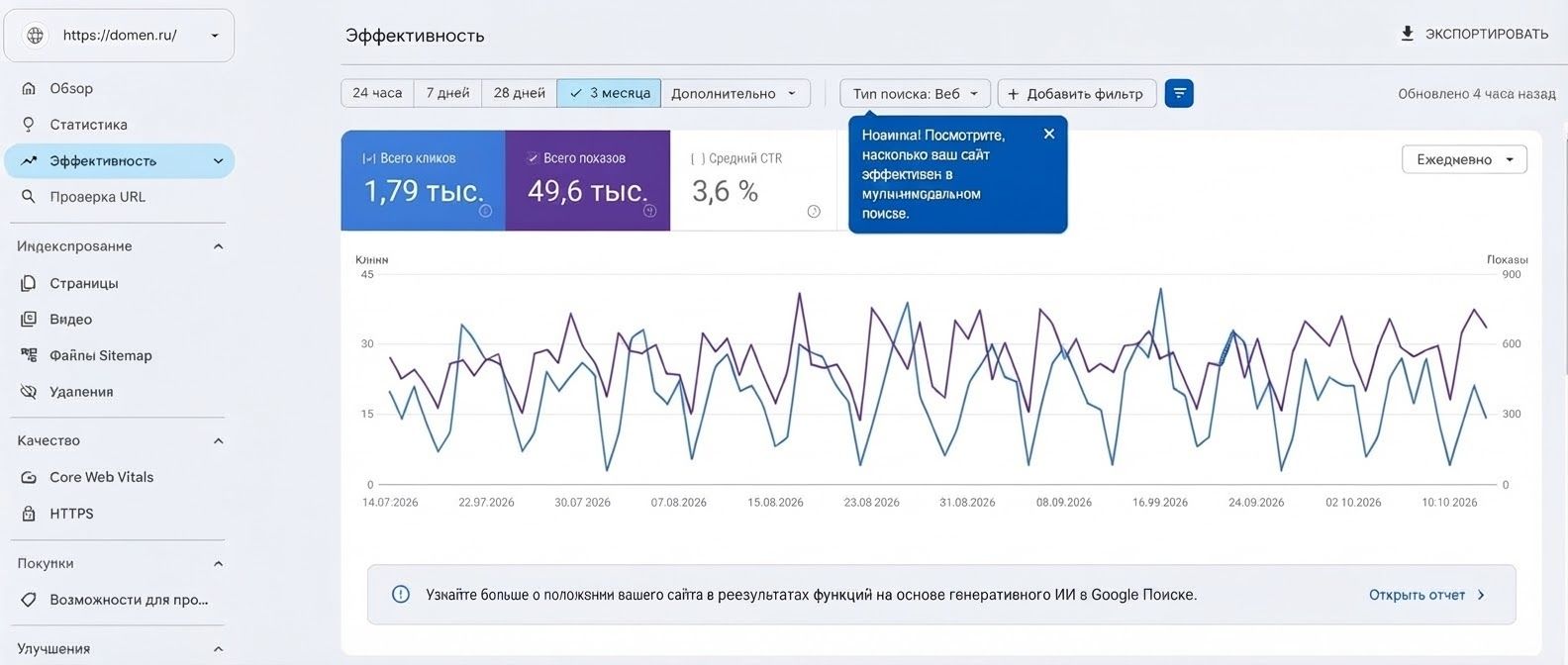
Дополнительно используйте фильтры «Тип поиска» (веб, картинки, видео, новости) и «Устройство»: поведение пользователей на мобильных и десктопах может сильно различаться. В отчете также могут быть доступны фильтр брендовых запросов и пометки на графике — набор функций со временем расширяется.
Страница «Как выбрать газонокосилку» за 3 месяца получила 12 000 показов и 180 кликов — CTR 1,5% при средней позиции 6.
Что проверить:
Что протестировать:
Меняйте одну страницу или группу похожих страниц за раз, запишите дату изменения и сравните 28 дней до и после. Google может показать собственный вариант заголовка и описания, поэтому проверяйте, что реально выводится в выдаче.
Как интерпретировать CTR и позицию. Эти метрики нельзя оценивать в отрыве от контекста. Средняя позиция усредняет все показы, в том числе очень низкие. CTR зависит от типа запроса и вида выдачи: по информационному запросу с готовым ответом в поиске клики могут быть низкими даже на первой позиции. Сравнивайте показатели страницы с ее же прошлыми значениями и со страницами похожего типа на вашем сайте.
Сервис не обнаруживает автоматически все ошибки сайта: он показывает только то, с чем столкнулся Google при сканировании и показе страниц. Битые внутренние ссылки, дубли заголовков или слабую структуру лучше искать краулерами. Но для SEO-анализа сайта глазами Google это основной источник. Разбирайте проблемы по схеме: что обнаружили → где проверить → что это может означать → какие действия предпринять.
| Что обнаружили | Где проверить | Что это может означать | Какие действия предпринять |
| Рост непроиндексированных страниц | «Индексирование → Страницы», таблица причин | Массовый noindex, ошибка в robots.txt, дубли после смены структуры URL | Открыть причину, проверить примеры URL, исправить шаблон или правила, нажать «Проверить исправление» |
| Ошибки сервера (5xx), недоступность | «Страницы» (статус «Ошибка сервера»), «Настройки → Статистика сканирования» | Перегрузка хостинга, сбои, блокировка Googlebot файрволом | Проверить логи сервера и настройки защиты, обсудить с хостингом, после исправления запустить проверку |
| Ошибки sitemap.xml | «Файлы Sitemap» | Файл недоступен, неверный формат, в карте лишние URL | Открыть файл в браузере, проверить XML, убрать редиректы и noindex-страницы, отправить заново |
| Проблемы с отображением в поиске | Раздел «Улучшения» / отчеты по структурированным данным, «Проверка URL» | Ошибки в разметке Schema.org — страница может потерять расширенный сниппет | Исправить разметку, проверить в инструменте проверки расширенных результатов, запустить проверку исправления |
| Плохие основные интернет-показатели | «Удобство страницы → Основные интернет-показатели» | Медленная загрузка (LCP), задержка отклика (INP), смещение макета (CLS) у групп страниц | Найти шаблон с проблемой, проверить его в PageSpeed Insights, передать задачу разработчику |
| Ручные меры или угрозы безопасности | «Безопасность и ручные меры» | Санкции за спам или неестественные ссылки, взлом, вредоносный код | Устранить причину по описанию в отчете, затем отправить запрос на повторную проверку |
Отчет об основных интернет-показателях строится на данных реальных пользователей Chrome. На сайтах с небольшим трафиком данных может не хватить, и отчет останется пустым — это не ошибка.
Отчеты «Ручные меры» и «Проблемы безопасности» в норме пустые и показывают «Проблем не обнаружено». Если там появилось сообщение, это задача с высшим приоритетом: при ручных мерах страницы или весь сайт могут понизиться в выдаче или пропасть из нее.
Search Console не повышает позиции сам по себе, но помогает выбрать, что улучшать в первую очередь. Ниже — алгоритм регулярной работы, который подходит для большинства сайтов.
Ситуация 1. Страница на 8–12 позициях. Статья получает много показов по запросу «как утеплить балкон», средняя позиция — 11. Действия: проверить, какие подтемы раскрывают страницы из топ-5, дополнить текст недостающими разделами, добавить внутренние ссылки на статью из близких материалов, обновить дату и title.
Ситуация 2. Падение кликов после редизайна. После обновления сайта клики снизились на 30%. Действия: сравнить периоды «до» и «после» на вкладке «Страницы», найти URL с наибольшими потерями, проверить их через «Проверку URL» — часто причина в изменившихся адресах без 301-редиректа, случайном noindex или потерянных title.
Ситуация 3. Запросы, под которые нет страницы. Страница категории «Межкомнатные двери» получает показы по запросам «двери скрытого монтажа», но позиции низкие. Действия: проверить, хватает ли спроса, и создать отдельную посадочную страницу под эту группу запросов со ссылкой из категории.
Результат таких действий не гарантирован: позиции зависят от конкурентов, обновлений алгоритмов и множества других факторов. Search Console помогает принимать решения на основе данных, но не обещает рост трафика.

Короткий ответ: если сайт получает трафик из обоих поисковиков, нужны оба сервиса.
| Критерий | Google Search Console | Яндекс Вебмастер |
| Поисковые данные | Яндекс | |
| Анализ запросов | Да | Да, в рамках доступных отчетов |
| Контроль индексирования | Да | Да |
| Работа с sitemap.xml | Да | Да |
| Диагностика технических проблем | Да, в рамках функций сервиса | Да, в рамках функций сервиса |
| Стоимость | Бесплатно | Бесплатно |
Сервисы похожи по набору функций, но не являются полностью взаимозаменяемыми аналогами. Каждый показывает данные только своей поисковой системы: индекс, запросы, позиции и ошибки сканирования Google и Яндекса различаются. Решение, принятое по данным одного сервиса, может не подходить для другого поисковика. Для сайтов с российской аудиторией Яндекс Вебмастер остается обязательным, а Google Search Console дополняет его данными о второй по значимости поисковой системе.
Есть и другие инструменты для вебмастеров. Они не заменяют панели поисковых систем, но закрывают другие задачи.
Bing Webmaster Tools. Бесплатная панель Microsoft для анализа присутствия сайта в Bing: индексирование, запросы, sitemap, базовый SEO-аудит. Полезна, если часть трафика идет из Bing или сервисов, которые используют его индекс. Сайт можно быстро импортировать из Google Search Console.
Ahrefs и Semrush. Платные SEO-платформы для исследования конкурентов, подбора ключевых слов и анализа ссылочного профиля. Их данные — оценки на основе собственных баз, а не статистика поисковой системы, поэтому цифры трафика и позиций будут отличаться от Search Console.
Screaming Frog SEO Spider и Netpeak Spider. Краулеры для технического аудита: сканируют сайт как поисковый робот и находят битые ссылки, редиректы, дубли title и description, страницы с noindex, проблемы с canonical. Хорошо дополняют Search Console: краулер показывает, что есть на сайте, а GSC — как это воспринял Google.
Само по себе использование для анализа поисковой эффективности сайта не означает нарушения законодательства РФ. Сервис работает с данными о поиске и сканировании и не требует установки кода отслеживания посетителей на страницы.
Если сайт собирает и передает персональные данные посетителей, нужно отдельно учитывать требования закона № 152-ФЗ «О персональных данных». Google Search Console и Google Analytics решают разные задачи, поэтому обработку данных через каждый из них стоит оценивать отдельно. В спорных случаях лучше проконсультироваться с юристом.
Универсальной периодичности нет. Небольшому сайту-визитке с редкими обновлениями достаточно проверки раз в месяц. Интернет-магазину или медиа с ежедневными публикациями лучше смотреть ключевые отчеты еженедельно, а после крупных изменений — релиза, переезда, смены структуры — ежедневно в первые две недели. Кроме того, Search Console присылает письма о новых критических проблемах — убедитесь, что уведомления приходят на рабочую почту.
Google Search Console бесплатный? Да. Все функции доступны бесплатно, нужен только аккаунт Google и подтверждение прав на сайт.
Как проверить индексацию страницы в Google? Вставьте полный URL в строку «Проверка URL» вверху Search Console. Сервис покажет, есть ли страница в индексе, когда ее сканировали и какой canonical выбрал Google. Общую картину по сайту дает отчет «Индексирование → Страницы».
Почему страница не появляется в поиске? Частые причины: запрет индексации (noindex), блокировка в robots.txt, выбор другой страницы в качестве канонической, ошибки сервера, недостаточное качество или уникальность контента. Иногда страница просто еще не просканирована. Причину показывает «Проверка URL».
Как часто нужно проверять? Зависит от размера сайта и частоты публикаций: от раза в месяц для небольших сайтов до еженедельной проверки для крупных проектов. После серьезных изменений на сайте — чаще.
Можно ли полностью заменить Яндекс Вебмастер этим сервисом? Нет. Сервис показывает данные только по Google, а Яндекс Вебмастер — только по Яндексу. Для сайта, который продвигается в обоих поисковиках, нужны оба инструмента.


Обновлен:
13.07.2026


 Позвонить